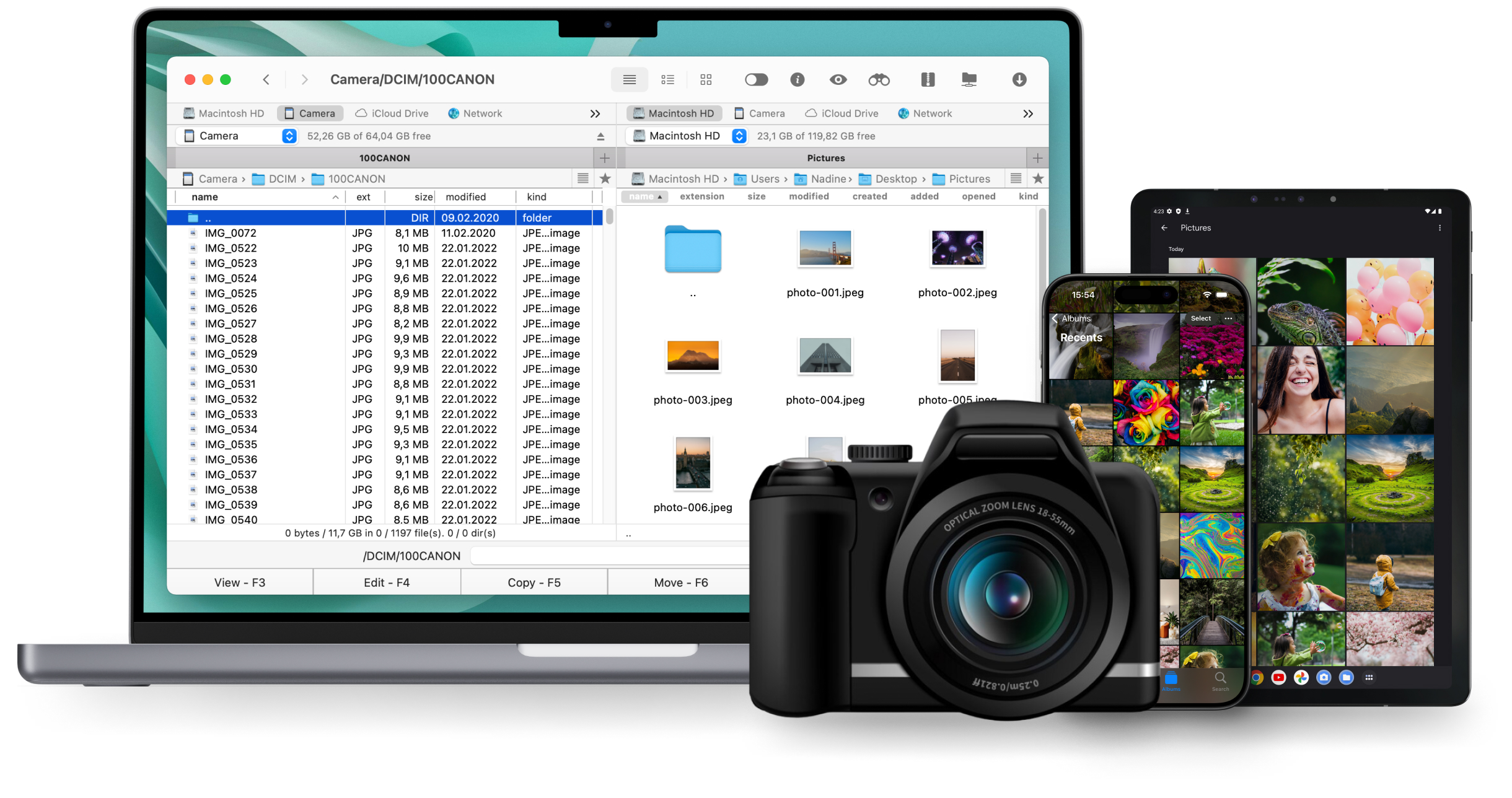
 Commander One
 Mac用7zファイルオープナー-Commander One
使いやすいインターフェースを持つCommander Oneなら、Mac上の7zファイルを素早く解凍、管理、開くことができます。複雑な手順はもう不要です。ご必要な時にいつでも、アーカイブへ高速かつ確実にアクセスできます。Mac上のファイル管理を簡単に効率化しましょう。

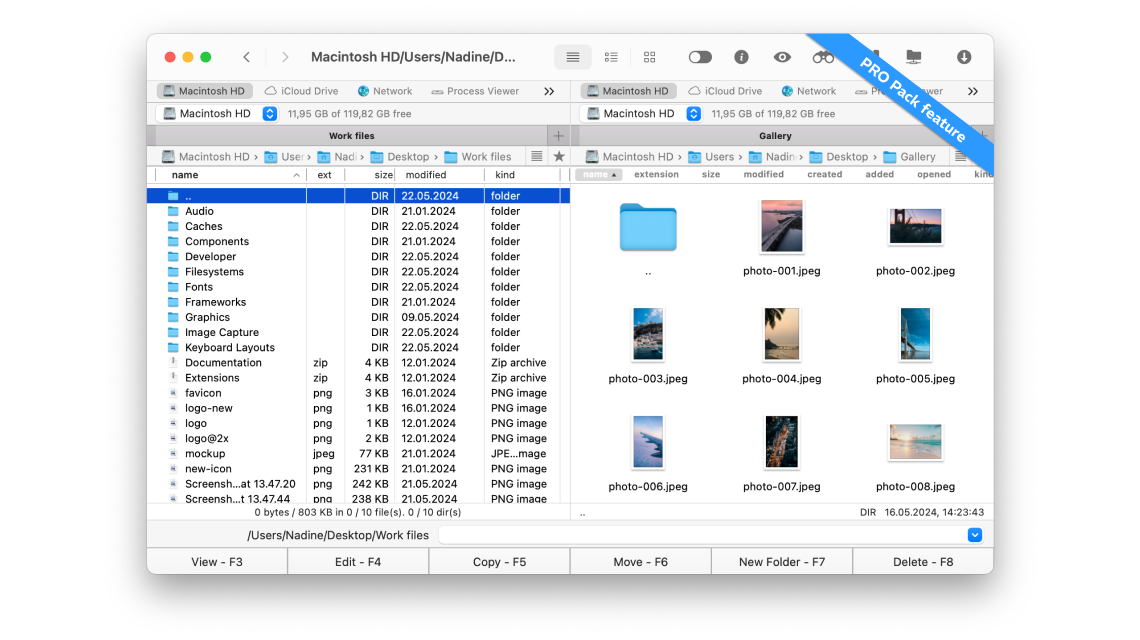

Apple Silicon と Intel 両方に最適化

クリスチャン・ギスラーによって Mac用Total Commander として承認済み
主な機能
Macで7zファイルを管理
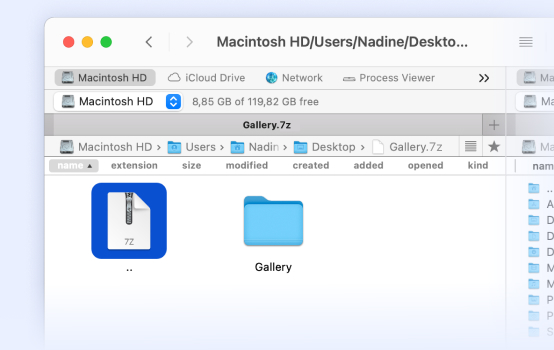
Macで7zファイルのアーカイブ化、編集、解凍が簡単に行え、アーカイブ管理がシンプルかつ高速になります。
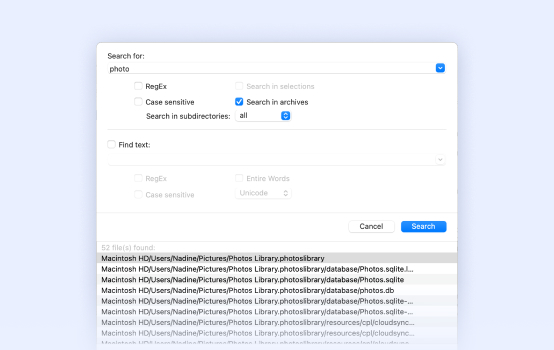
7zアーカイブ内を検索
すべてを解凍することなく、7zアーカイブ内の探し物をすぐに見つけることができます。
アーカイブファイルのプレビュー
Macで7zを解凍する前に中身を確認でき、それが正しいファイルかどうかを確かめられます。
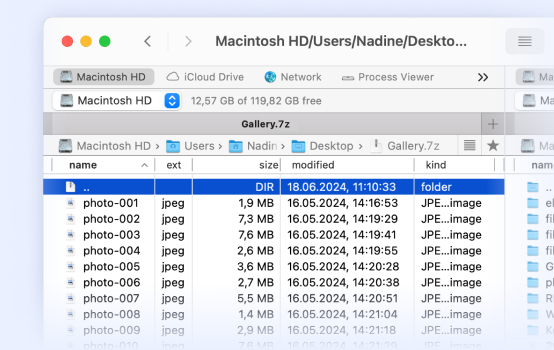
圧縮設定をカスタマイズ
ニーズに合わせて圧縮設定を調整し、希望通りの方法でファイルを保存できます。
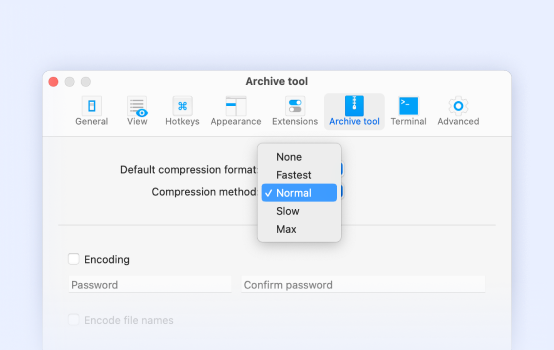
アーカイブ間でファイルを移動
異なる7zアーカイブ間でファイルを簡単に移動させ、整理整頓を保てます。
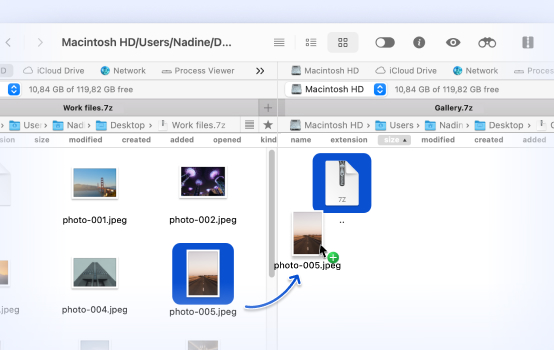
7zをパスワードで保護
7zアーカイブをパスワードで保護し、ファイルの安全性とプライバシーを保ちます。
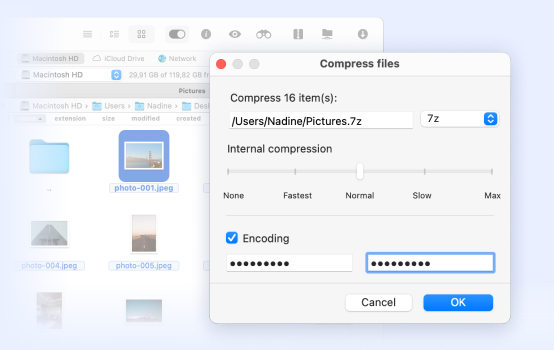
対応アーカイブ形式



Commander Oneを使ってMacで7zファイルを開く方法
Commander Oneを使ってMacで7zファイルを開いたり解凍したりする方法は以下の通りです。
1
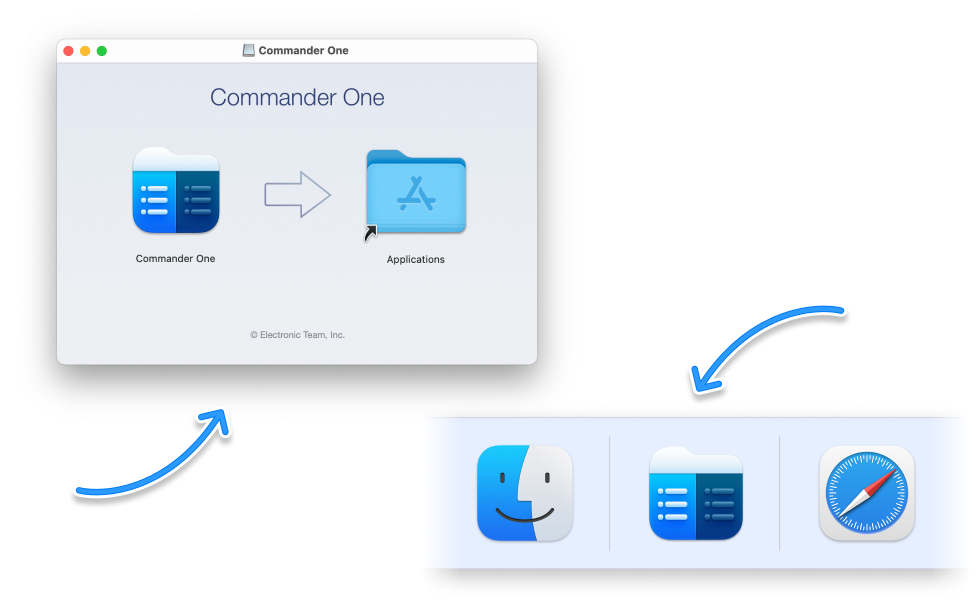
Commander Oneをダウンロードし、Macにインストールします。
2
アプリを開き、解凍したい7zファイルを右クリックします。

3
7zファイルを解凍するために「ファイルを解凍(Extract file)」オプションを選択します。

4
処理が完了するのを待ちます。ファイルはアーカイブと同じフォルダに展開されます。

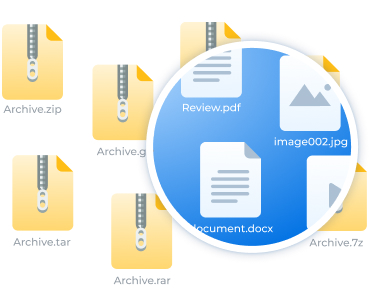
7zアーカイブファイル
7zは、標準的な形式よりも効果的に大容量ファイルを扱うことができます。多用途で強力なファイル圧縮の選択肢です。


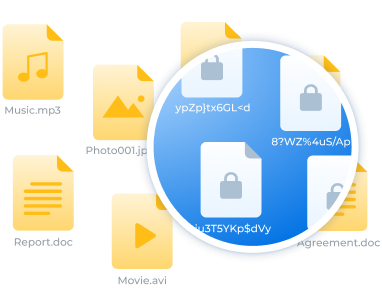
オンライン接続でファイルを暗号化
暗号化機能を有効にすることで、オンラインに保管されているデータのセキュリティを向上させることができます。お持ちのファイルを徹底的に保護しましょう。
対応デバイス
すべてのデバイスのファイルを1か所で管理。Androidスマートフォン、タブレット、iOSデバイス、カメラ、その他のMTP対応デバイスを接続し、すべてMac上で直接操作できます。