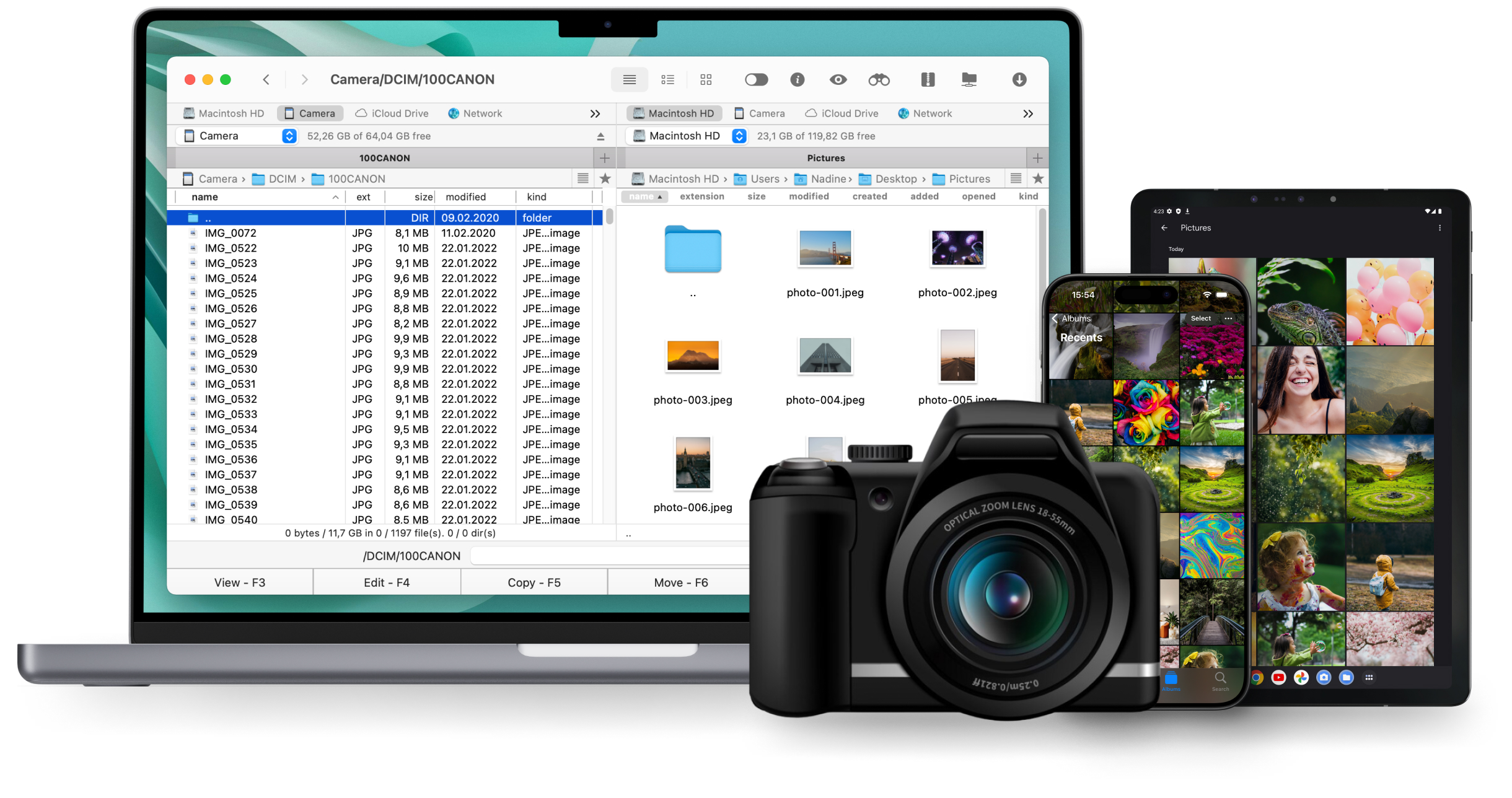
 Commander One
 Mac用ZIP圧縮・解凍アプリ
Commander Oneは、ZIPファイルオープナーとしても機能するmacOS用のデュアルパネル型ファイルマネージャーです。アーカイブの作成や解凍、パスワード保護による管理、さらに圧縮設定のカスタマイズが可能です。

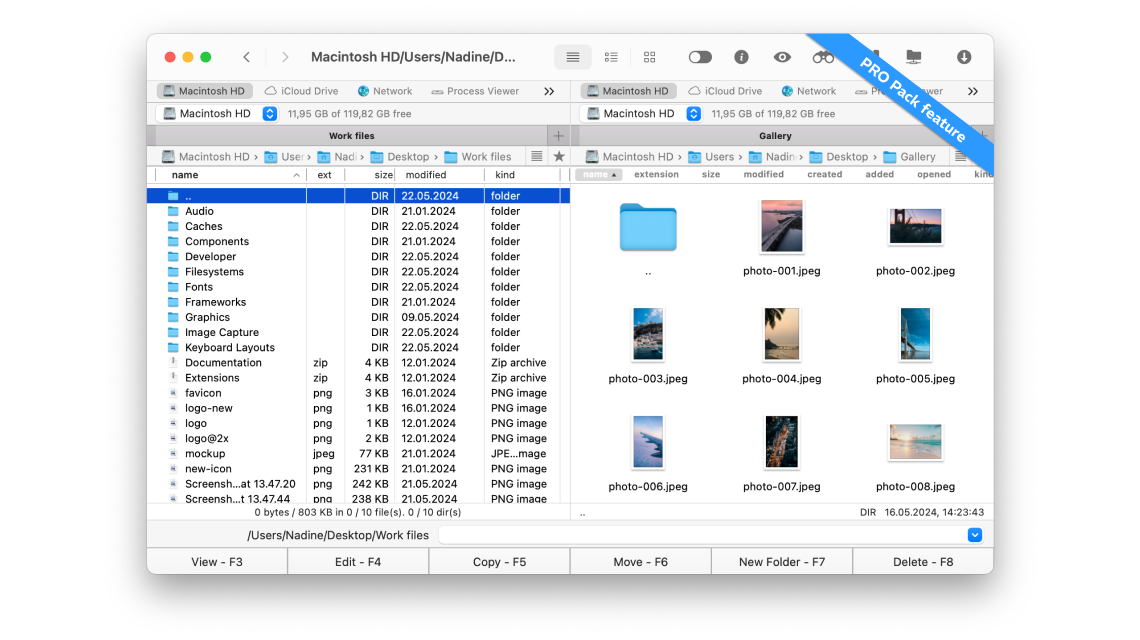

Apple Silicon と Intel 両対応で最適化

Christian Ghisler により Mac版 Total Commander として承認
主な機能
MacでZIPファイルを管理
Mac上でZIPファイルの作成や解凍を行ったり、ファイルマネージャーの利便性を活かして直接編集したりできます。
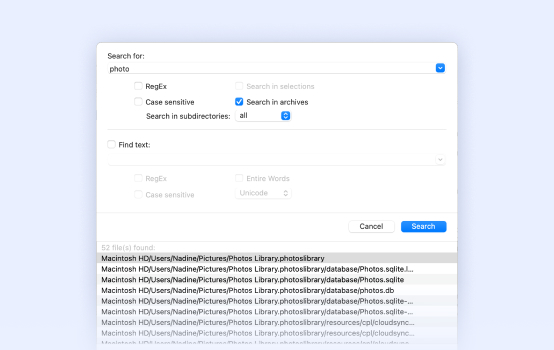
ZIPアーカイブで検索
名前やファイルの種類などに基づいてアーカイブ内を検索し、特定のファイルを素早く見つけられます。
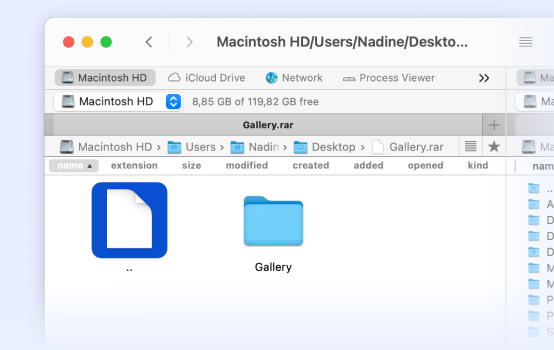
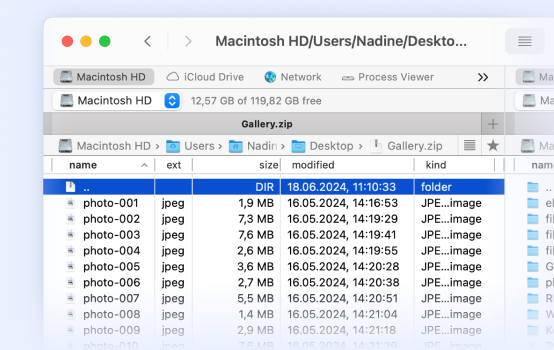
アーカイブファイルをプレビュー
中身を解凍せずにZIPファイルの内部を確認できるため、時間とディスク容量を節約できます。
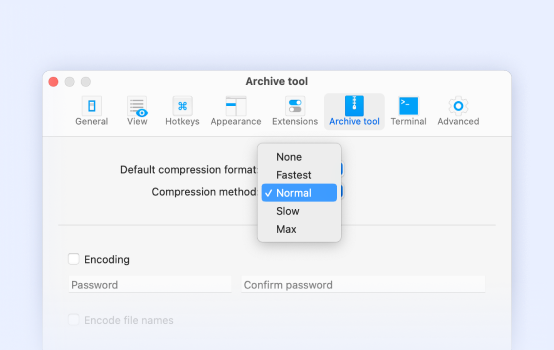
圧縮設定をカスタマイズ
希望の圧縮レベルを設定し、ファイルサイズや圧縮速度を調整できます。
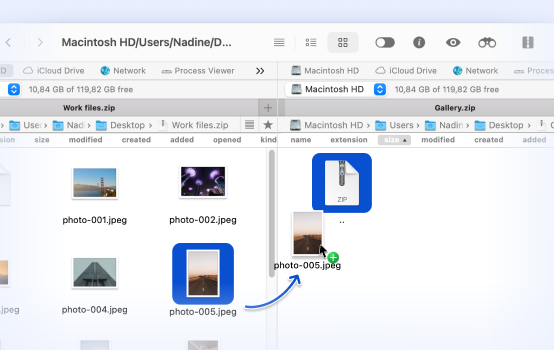
アーカイブ間でファイルを移動
デュアルパネルのファイルマネージャー内で、あるアーカイブから別のアーカイブへファイルを直接移動できます。
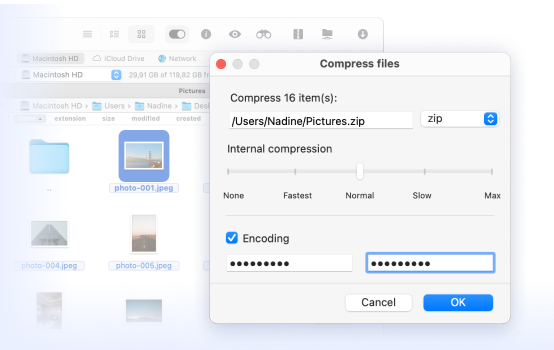
ZIPファイルとフォルダをパスワード保護
独自のパスワードを設定して、不正な解凍からアーカイブを保護します。
対応アーカイブ形式



MacでZIPファイルを作成する方法
1
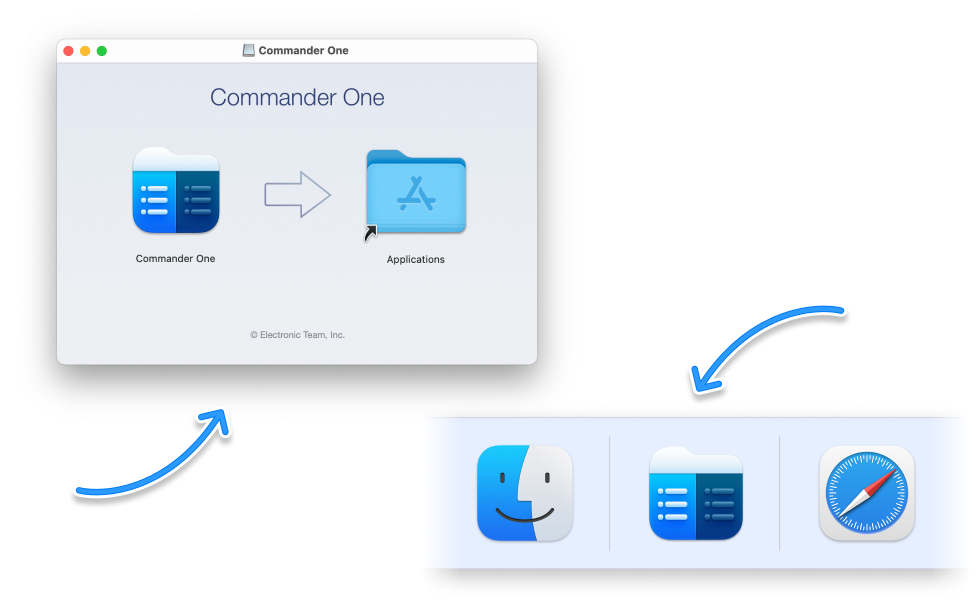
MacにCommander Oneをダウンロードして開きます。
2
圧縮したいファイルを選択し、右クリックして「Compress selected file(s)(選択したファイルを圧縮)」を選ぶか、Ctrl + F5キーを押します。

3
設定をカスタマイズしたい場合(任意)は、Ctrl + Alt + F5を押し、OKをクリックします

4
処理が完了するのを待ちます。作成されたアーカイブは同じパネル内に表示されます。



サーバー上のファイルを暗号化
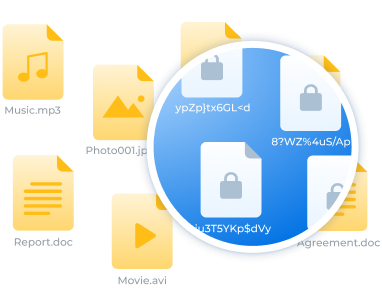
暗号化機能を有効にして、オンラインに保存されたデータにセキュリティレイヤーを追加しましょう。ファイルを常に徹底的に保護します。
対応デバイス
Commander Oneをご利用いただくと、カメラ、スマートフォン、タブレット、外付けドライブを接続し、Mac上で直接ファイルを管理できます。異なるアプリを切り替えることなく、データの閲覧、コピー、移動、整理が簡単に行えます。